
Cómo saber qué tarjeta gráfica tengo y las opciones de actualización

Si eres aficionado a los videojuegos, seguramente te habrás encontrado con que los crecientes requisitos técnicos de los títulos modernos fuerzan la actualización de tu equipo cada pocos años. Sin embargo, desde hace tiempo la fuente de estas ralentizaciones no está tanto en la CPU o en la RAM como en la tarjeta gráfica. Esto significa que es posible mejorar el rendimiento de tus juegos sin necesidad de cambiar el ordenador por completo.
¿Pero sabes ya qué tarjeta tienes? ¿Y cuántas? Algunos equipos modernos tienen dos si contamos la unidad gráfica integrada en el procesador principal. Y aunque es una opción muy práctica, es posible que su uso combinado nos pueda dar problemas. Una vez identificada tu tarjeta gráfica, podemos examinar varias opciones para mejorar sus prestaciones sin necesidad de sustituirla, desde la actualización de los drivers a la gestión de perfiles. Vamos a darte las pautas.
¿Qué es una tarjeta gráfica?

En esencia, estamos hablando del componente de tu PC que convierte la información de un programa (desde Microsoft Word a cualquier juego) en información visual que puede ser mostrada en tu monitor. No tendrás ningún problema en encontrarla en tu torre, puesto que está conectada por cable a tu pantalla.
Por regla general, a mayor potencia gráfica, mejor rendimiento para nuestros juegos. Eso sí, el equipo también tendrá unos requisitos de potencia y refrigeración superiores, de ahí la proliferación del ordenador gaming, que son aquellos especialmente preparados para dar el máximo rendimiento sin experimentar problemas con la fuente de alimentación o la refrigeración del sistema.


Tipos de tarjetas gráficas que hay en el mercado

Actualmente hay dos grandes fabricantes de tarjetas gráficas: Nvidia y AMD. La primera es conocida por su familia GeForce, mientras que las tarjetas fabricadas por AMD reciben el nombre Radeon. Ambas marcas ofrecen modelos que van desde la gama baja a la más elevada. Si quieres saber cuál se ajusta mejor a tus necesidades, puedes consultar este artículo.
En la actualidad todas las tarjetas gráficas se conectan a una ranura PCIe de nuestra torre, mientras que las diseñadas para ordenadores portátiles suelen venir integradas en la propia placa. La llegada del conector USB-C también permite conectar tarjetas gráficas de PC de sobremesa a un portátil usando una caja externa, casi como si fueran un disco duro portátil, aunque se trata de una opción aún muy minoritaria.
Por último, podemos hablar de las unidades gráficas integradas o iGPU. Tanto Intel como AMD ofrecen en muchos de sus procesadores unidades de procesamiento gráfico dentro de la propia CPU, el procesador principal del PC. No son tan rápidas como una tarjeta independiente, pero permiten reproducir contenidos multimedia con total fluidez e incluso ejecutar juegos no demasiado exigentes o con cierta antigüedad.

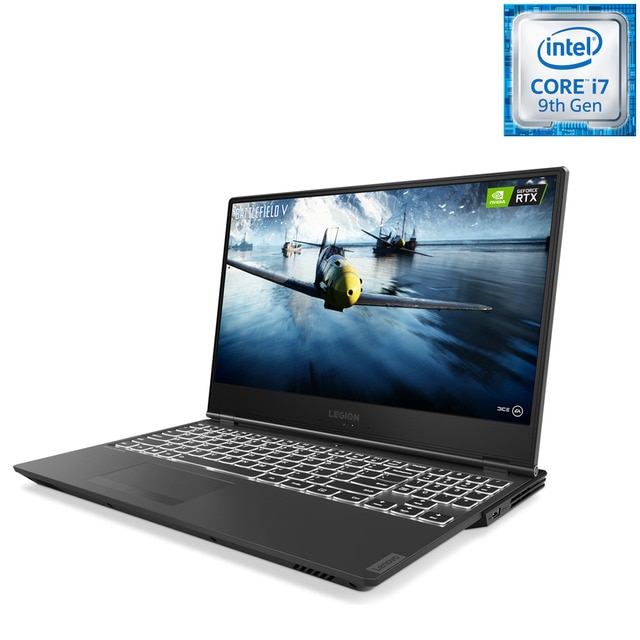
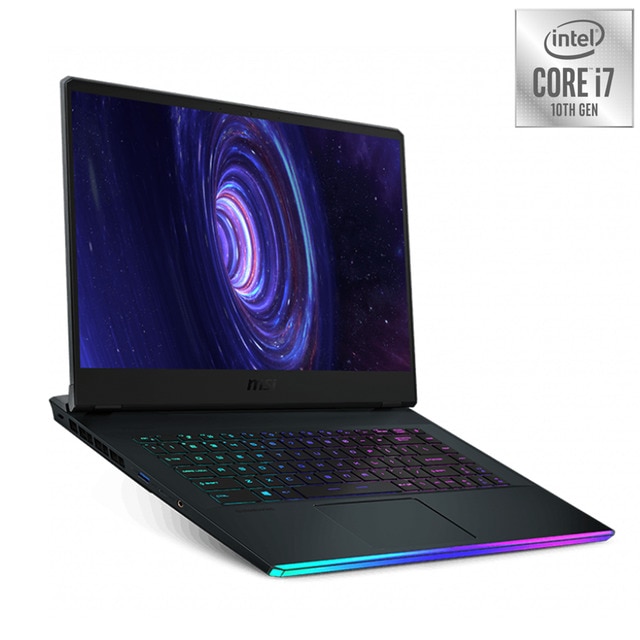

Cómo saber qué tarjeta gráfica tengo en mi ordenador PC portátil o sobremesa

Para saber qué tarjeta gráfica tienes instalada en tu PC, puedes abrir el Administrador de Dispositivos de Windows y seleccionar "adaptadores de pantalla". Muchs veces también puedes buscar el icono del fabricante en la barra de tareas, pero si no tienes los drivers (o controladores) instalados, lo más probable es que no aparezca.
Otra opción para identificar nuestra tarjeta gráfica es el diagnóstico de DirectX. Simplemente, pulsa el botón Windows de tu teclado o abre la barra correspondiente, escribe "directxdiag" (sin comillas) y pulsa Enter. En la pestaña 'Pantalla' aparecerá el nombre. Si tu PC tiene una unidad gráfica integrada además de una tarjeta gráfica independiente, tendrás dos pestañas.
Estos métodos permiten conocer el nombre del fabricante y la gama general de la tarjeta o "series". Si además necesitas el modelo concreto, puedes descargar una aplicación llamada Speccy (que cuenta con una versión gratuita) y buscar tu tarjeta en el apartado 'Graphics'.
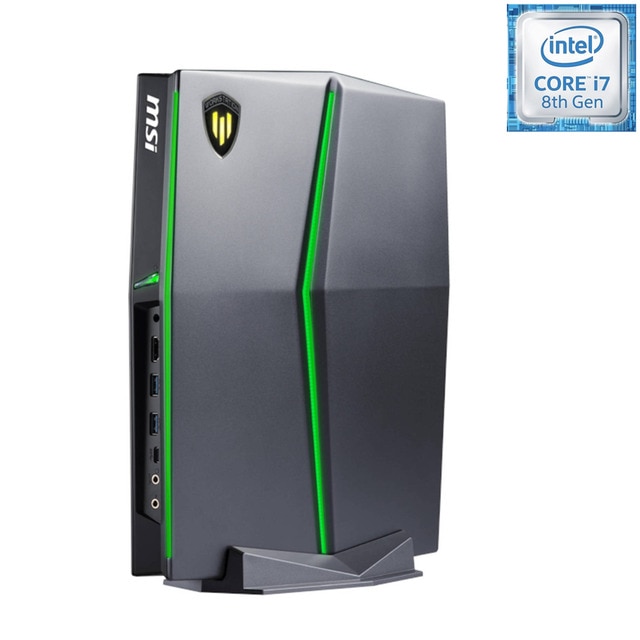
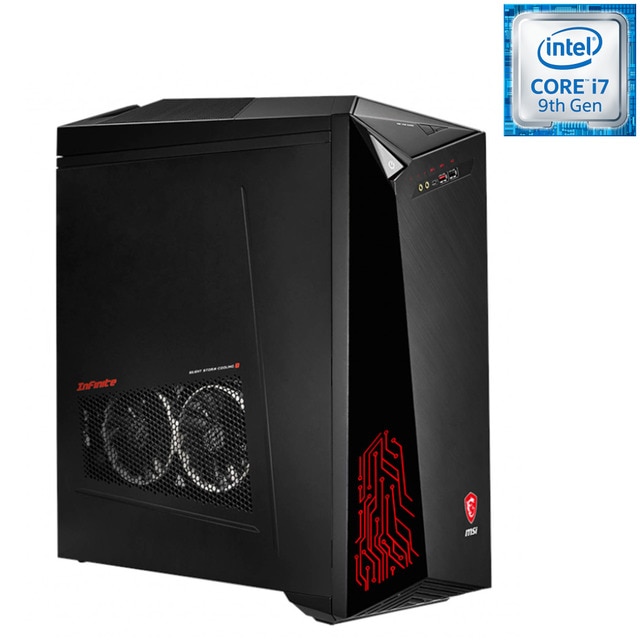

Cómo actualizar los drivers de la tarjeta gráfica fácilmente paso a paso

Actualizar los drivers de tu tarjeta gráfica es fundamental. En algún caso extraño, incluso puede darse la circunstancia de que tu ordenador no reconozca la tarjeta tras un formateo o algún problema técnico, funcionando únicamente con la GPU integrada o iGPU. En estos casos el rendimiento para juegos es muy bajo.
Actualizar los drivers frecuentemente también es importante porque todos los fabricantes van optimizándolos para que funcionen mejor con los últimos juegos. Tu PC funcionará un poco más fluido si tienes los últimos controladores.
Tienes dos formas de actualizar los drivers de tu tarjeta: iniciar manualmente la actualización de Windows 10, que puedes hacer desde Configuración -> Actualización y seguridad o descargar los drivers oficiales con su actualizador desde la página del fabricante. Para ello, ve al sitio de AMD o Nvidia y visita la página de controladores y soporte. Allí encontrarás todas las descargas necesarias.
Nuestra recomendación es que los actualices usando el software oficial de cada fabricante. Windows 10 actualiza los controladores básicos para que todo funcione bien, pero el software oficial del fabricante incluye además perfiles de juego optimizados para títulos concretos y herramientas de gestión de la ventilación o el consumo energético que pueden ser muy interesantes.
Utiliza un perfil para juegos en tus controladores

Tanto AMD como Nvidia ofrecen en sus paquetes de software perfiles de juego personalizados. Esta característica permite modificar los parámetros gráficos del propio título para que funcionen correctamente en tu PC sin necesidad de modificar cada opción manualmente.
Dicho de otra manera, nos permiten obtener el mejor rendimiento de los juegos soportados oficialmente por los fabricantes de forma automática.

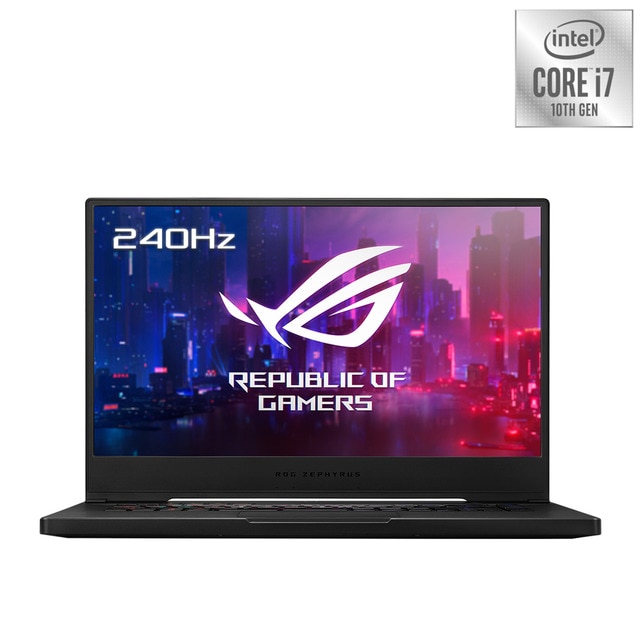
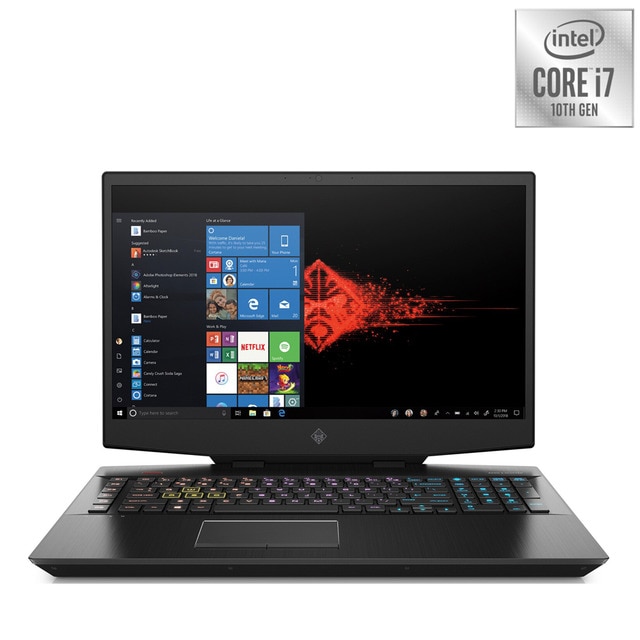
Asimismo, fabricantes de ordenadores gaming como ROG, MSI y HP Omen incluyen paneles de control para adminisrar la refrigeración del sistema. No afectan al rendimiento de los controladores, pero si te aseguras de que tu PC está bien ventilado, la tarjeta gráfica funcionará más desahogada.
Una buena ventilación es fundamental para este componenete, puesto que permite mejorar su vida útil y lo que es igual de importante: evita el throttling o la reducción de velocidad automática. Este mecanismo se activa para prevenir averías cuando el hardware gráfico se sobrecalienta. Los PC gaming de marca permiten potenciar la ventilación gestionando manualmente los ventiladores, lo que puede suponer un plus muy interesante si vamos a jugar durante horas.



Cómo formatear un disco duro externo para poder usarlo en Mac y PC a la vez

Cómo duplicar o compartir la pantalla de tu móvil en la tele

Cómo escuchar noticias y podcasts en Google Home

Cómo hacer que el disco duro de tu ordenador sea más rápido